
爬了文,windows11設定好內建的L2TP VPN連線,怎麼還是無法正常連線哩? 經過實際測試,我整理出來,照著做就可以連上你要去的VPN啦
步 驟 1
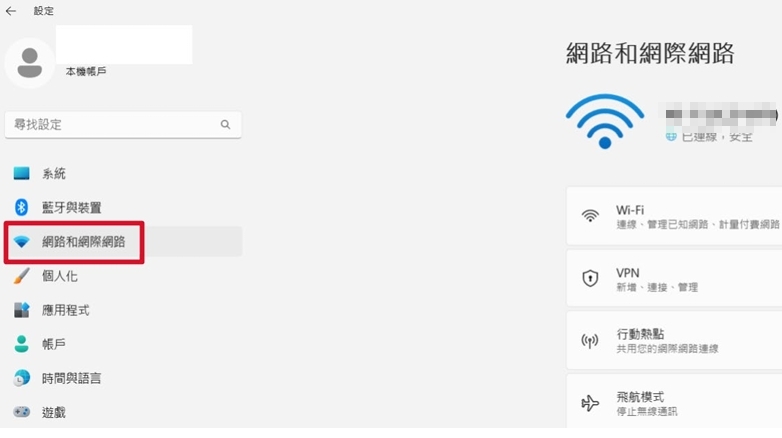
開啟設定,選擇網路和網際網路設定
步 驟 2
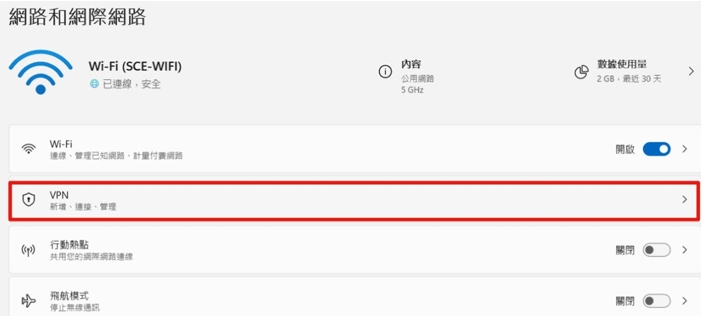
選擇:VPN
步 驟 3
選擇:新增VPN

步 驟 4
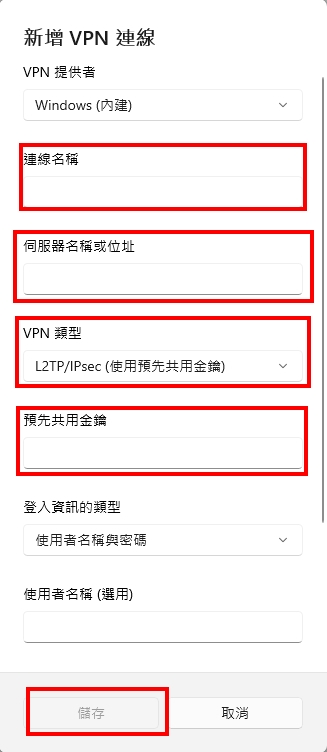
把該填的填一填,最後按下儲存
步 驟 5
選擇:編輯
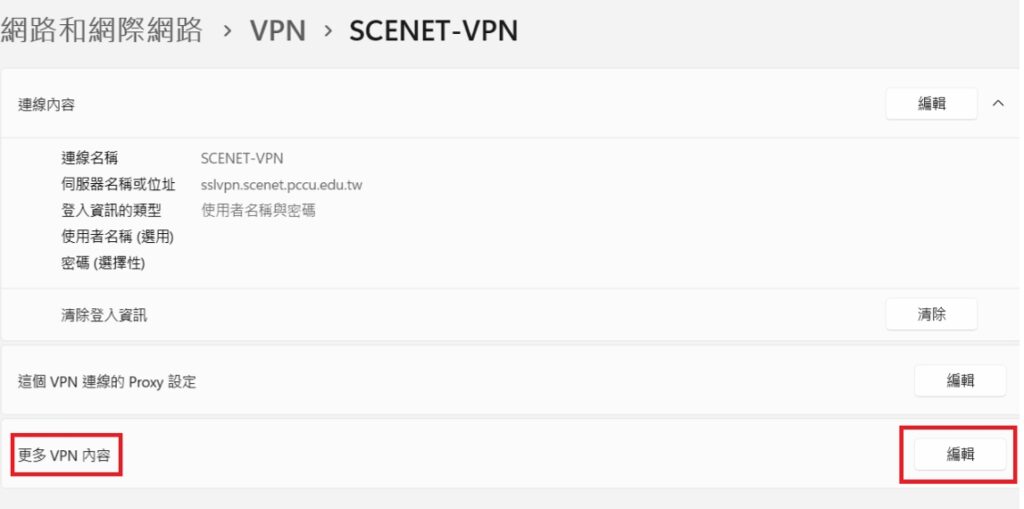
步 驟 6
選擇安全性,勾選允許這些通訊協定,確定。VPN設定完成。
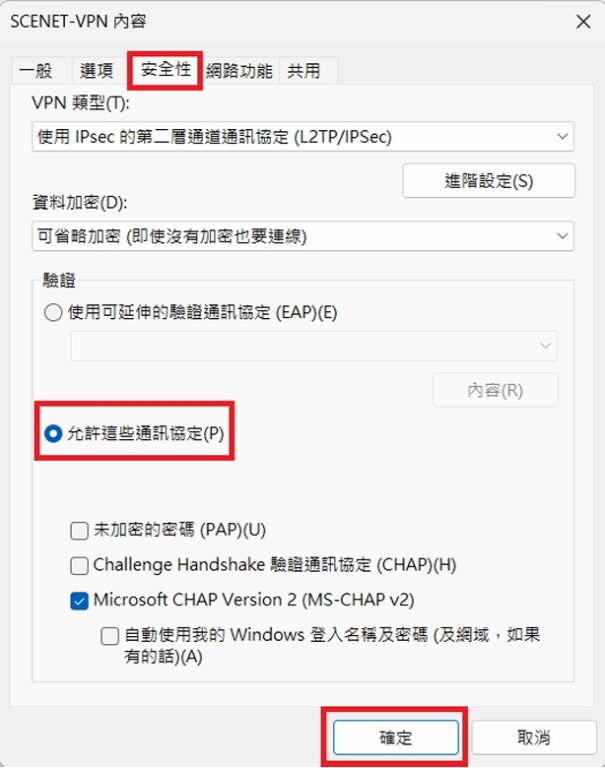
步 驟 7
鍵盤windows+R 輸入 regedit 後按確認,編輯註冊表
步 驟 7.1
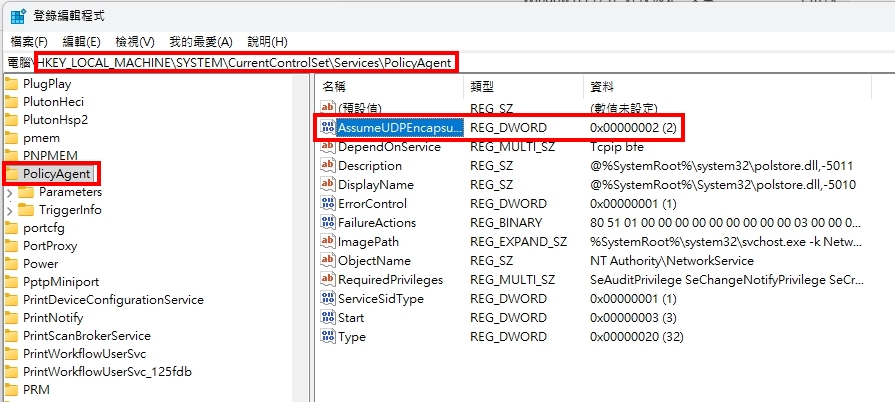
7.1 設定AssumeUDPEncapsulationContextOnSendRule
HKEY_LOCAL_MACHINE\SYSTEM\CurrentControlSet\Services\PolicyAgent
在右側空白處點右鍵 →【新增】→【DWORD (32 位元) 值】
命名為:AssumeUDPEncapsulationContextOnSendRule 雙擊該值,將「數值資料」設為 2,按下「確定」
步 驟 7.2
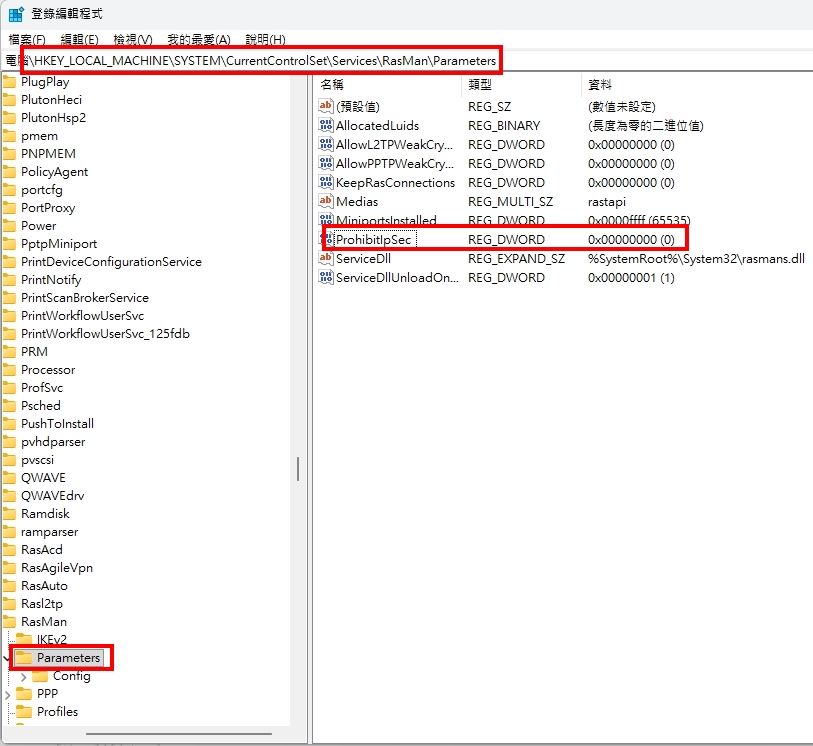
設定 ProhibitIpSec
前往以下路徑: HKEY_LOCAL_MACHINE\SYSTEM\CurrentControlSet\Services\RasMan\Parameters
若無 Parameters 資料夾,手動建立 在右側空白處點右鍵 →【新增】→【DWORD (32 位元) 值】
命名為:ProhibitIpSec雙擊該值,將「數值資料」設為 0,按下「確定」
步 驟 7.3
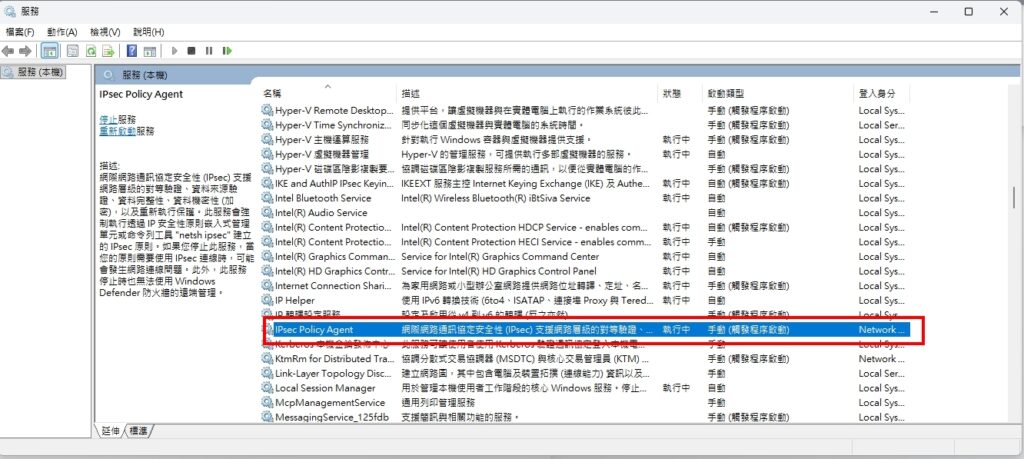
確認IPsec Policy Agent服務
開啟「運行」視窗(Win + R)。 輸入 services.msc 並回車,開啟服務管理介面。
在服務清單中找到”IPsec Policy Agent”。
右鍵點選該服務,可以選擇「屬性」查看服務狀態和啟動類型。
在「屬性」視窗中,可以修改啟動類型(自動、手動等)並啟動或停止該服務。
確保IPsec Policy Agent 服務的啟動類型設定為“自動”,以便在系統啟動時自動啟動。
步 驟 8
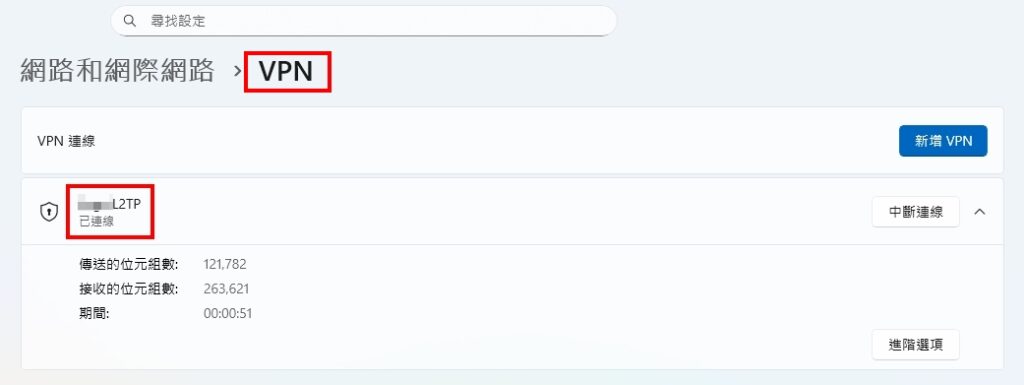
最後一個步驟,把你的電腦重新啟動,這樣你電腦 Windows11內建的L2TP VPN就可以正常連線了
完
謝謝您的閱讀
如果對我寫的文章內容有任何問題,歡迎在底下留言讓我知道
我是任天堂543亂亂寫的Sega







Leave a Reply