
2026.06.18 (W4)
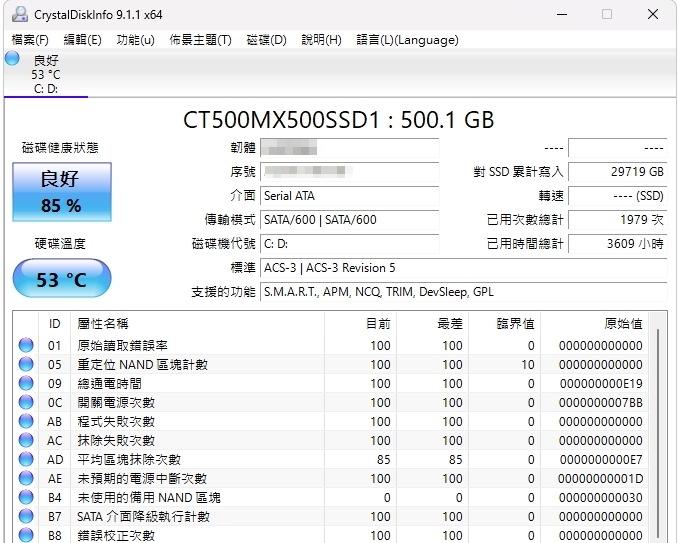
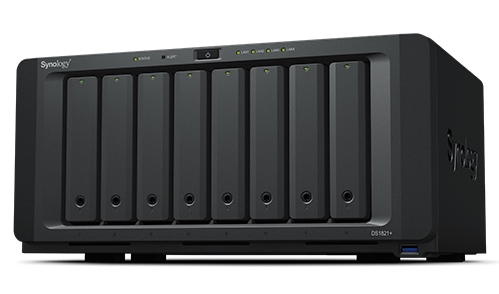
在家用黑群輝與商用黑群輝中陸續發現到DSM裡面的硬碟健康度 S.M.A.R.T不是很靠譜
通常都是等到RAID異常降速SMART也還沒Alarm,透過DSM的硬碟檢查也查不出一個所以然,所以我才會說不靠譜!
這個不靠譜間接造成了整台NAS的RAID與資料的不穩定與不可靠,SMART本來就是在提供事前的預防,那他失效了怎麼辦? 是DSM GUI的關係還是DSM底層的linux就沒有偵測到?
以下我們就連入SynologyNAS DSM的底層,用linux指令來看看SMART是否正常
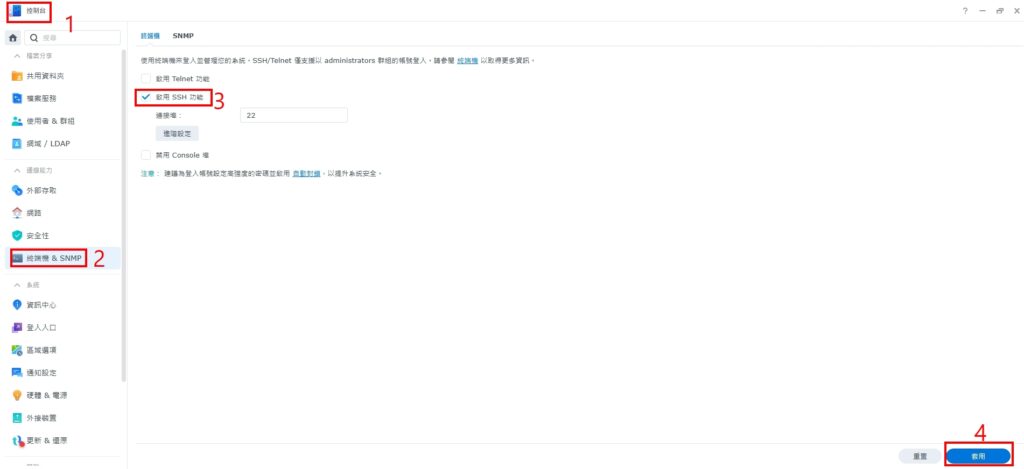
打開DSM登入DSM,控制台–>終端機 & SNMP –> SSH打勾 –>確定
這邊就是先將你的 SynologyNAS的SSH service打開,等等我們會用putty的ssh模式連進去SynologyNAS
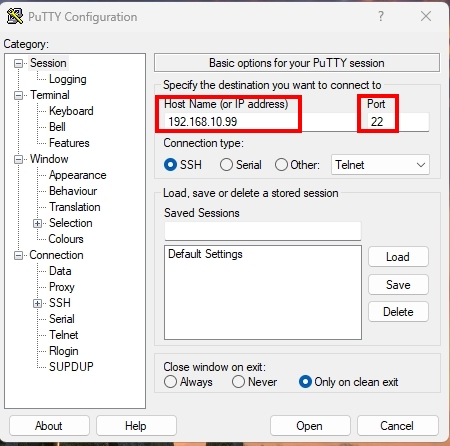
假設我的SynologyNAS的IP是192.168.10.99,所以putty就要連到192.168.10.99去,port就是SSH的port 22
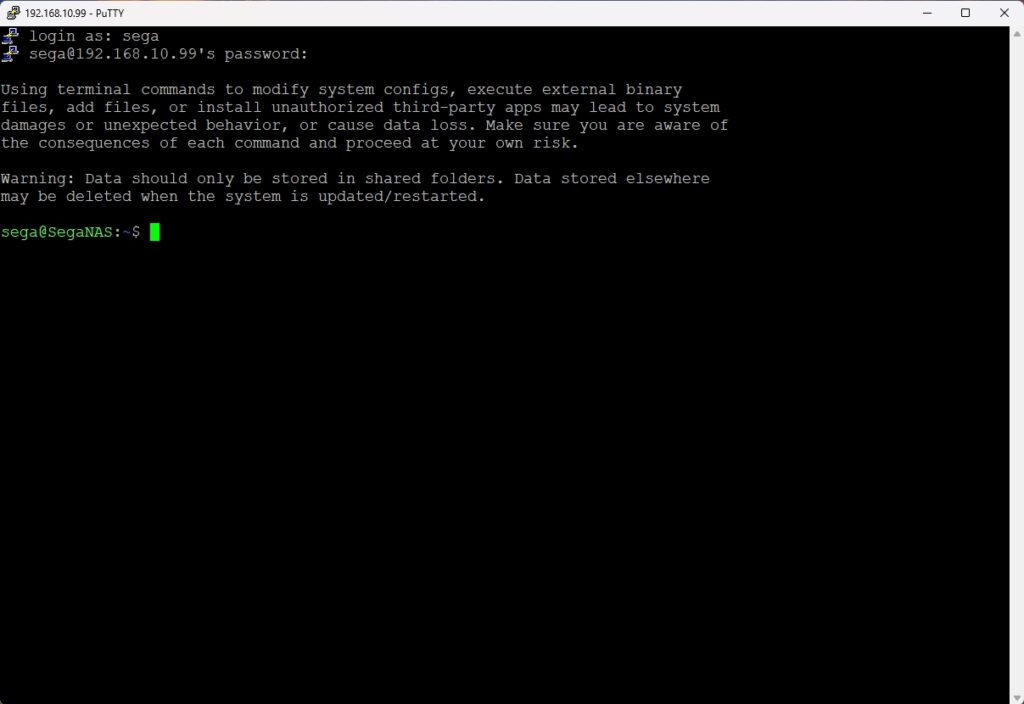
連線後,會要你輸入你的帳號與密碼,帳號就是你DSM的管理員帳號,密碼就是你DSM的管理員密碼
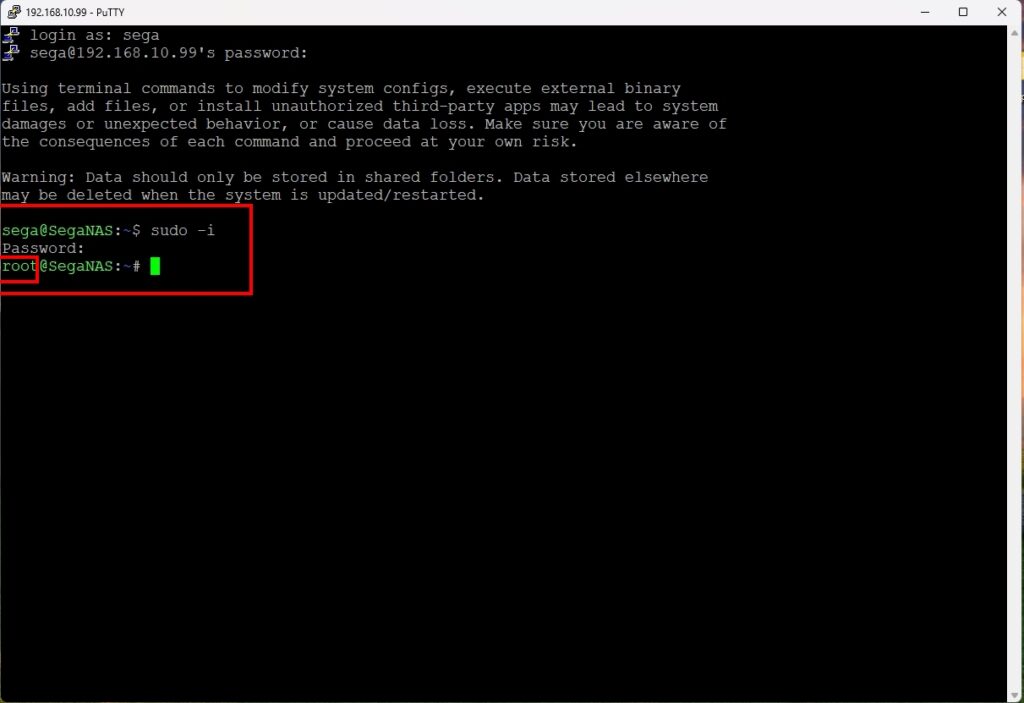
由於現在還在一般的權限內,無法做到系統設置,所以必須切換到root模式
輸入 sudo -i
系統會要求你再次輸入密碼,這密碼就輸入你剛剛登入的密碼就可以
輸入完密碼你就會看到前缀從sega@SegaNAS改變為root@SegaNAS,這樣就代表你已經切換到最大管理員root的權限了
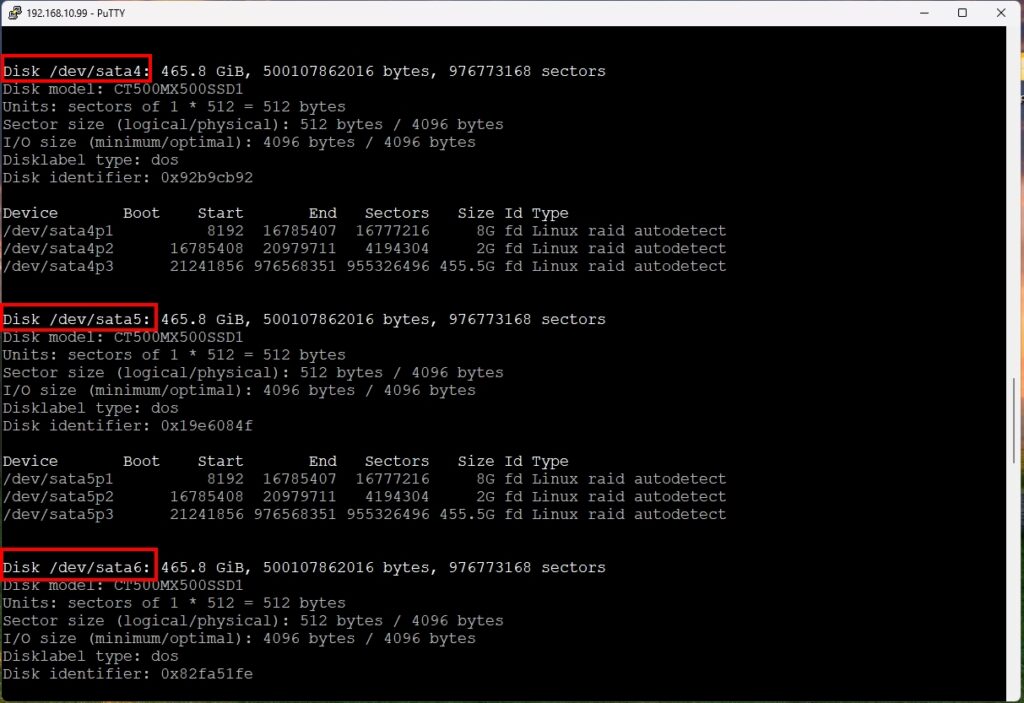
在linux的指令中fdisk -l 指令可以列出所有磁碟機
在輸入 fdisk -l之後(參照上圖)看到紅色框框,這邊有 /dev/sata4 /dev/sata5 /dev/sata6 這三顆實體硬碟
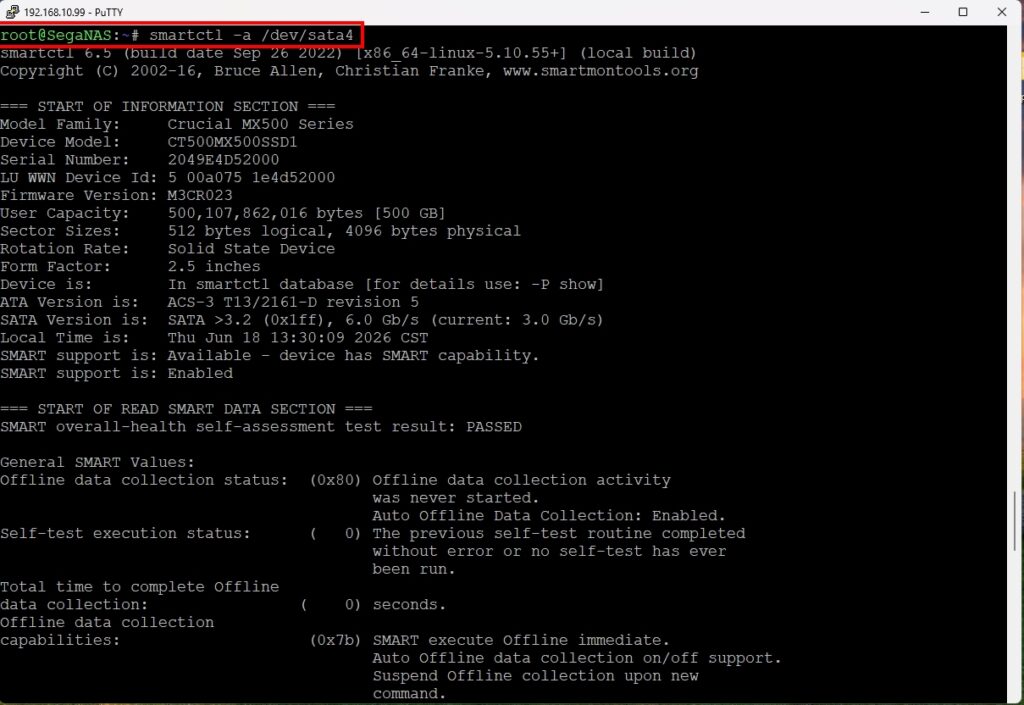
今天演示我以/dev/sata4來做演示
讀取 sata4硬碟的smart健康資訊的指令是 smartctl -a /dev/sata4
enter後會出現列出關於/dev/sata4的smart資料
資料如下圖
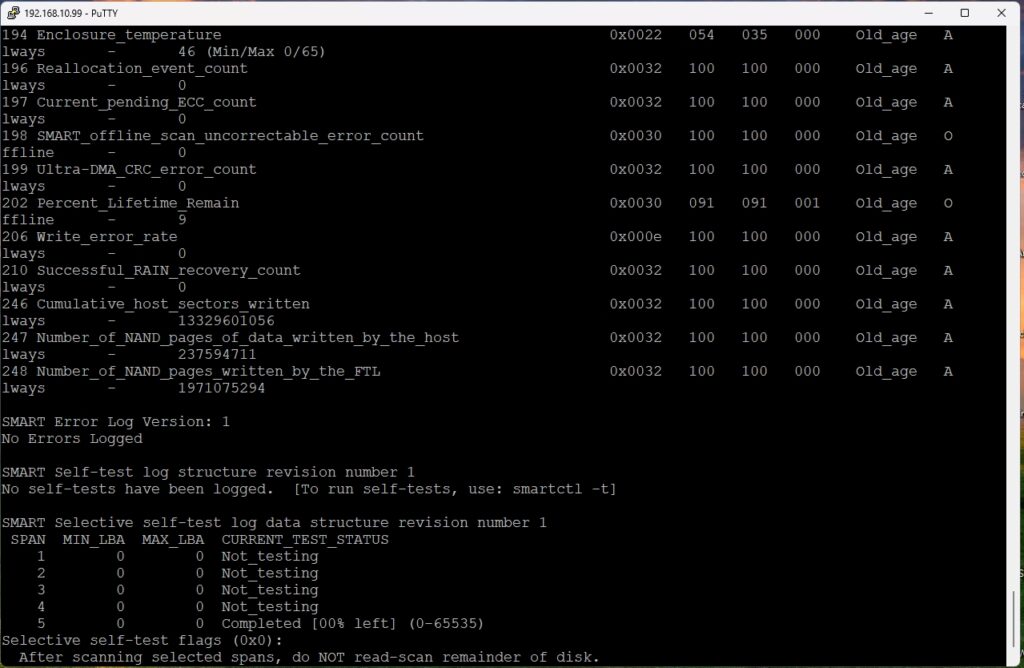
這些資料你必須逐一比對藉以分析資料的信息
1. 核心壽命與健康度
- ID 202 Percent_Lifetime_Remain (剩餘壽命百分比):RAW_VALUE 顯示為 9。
- 判讀:代表這顆硬碟已消耗 9% 壽命,目前還剩下 91%(對應其 VALUE 欄位為 091)。硬碟依然處於非常健康的安全狀態。
- ID 9 Power-on_hours_count (通電時間):6586 小時。這台硬碟已經累積運作了約 274 天。
- ID 12 Power_cycle_count (開關機次數):440 次。
2. 錯誤與損壞指標(均為完美的 0)
- ID 5 Reallocated_NAND_block_count:0(無損壞快閃記憶體區塊)。
- ID 197/198 Uncorrectable Error:0(沒有發生無法修正的資料讀寫錯誤)。
- ID 199 Ultra-DMA_CRC_error_count:0(排線與傳輸介面完全正常,無訊號干擾)。
3. 讀寫數據量與寫入放大
- ID 246 Cumulative_host_sectors_written (主機總寫入磁區):13,329,601,056。
- 換算電腦實際寫入量約為 6.21 TB。
- ID 173 Average_block_erase_count (平均區塊抹除次數):146 次。
- 快閃記憶體晶片平均被抹寫了 146 次,與損耗 9% 的進度完全吻合,還有非常長的壽命空間。
經過精確的比對,沒有看出 /dev/sata4有異常,接著可以比對 /dev/sata5 , /dev/sata6, 甚至是所有的磁碟機,以確保你資料的安全
完
謝謝您的閱讀
如果對我寫的文章內容有任何問題,歡迎在底下留言讓我知道
我是任天堂543亂亂寫的Sega






留言討論